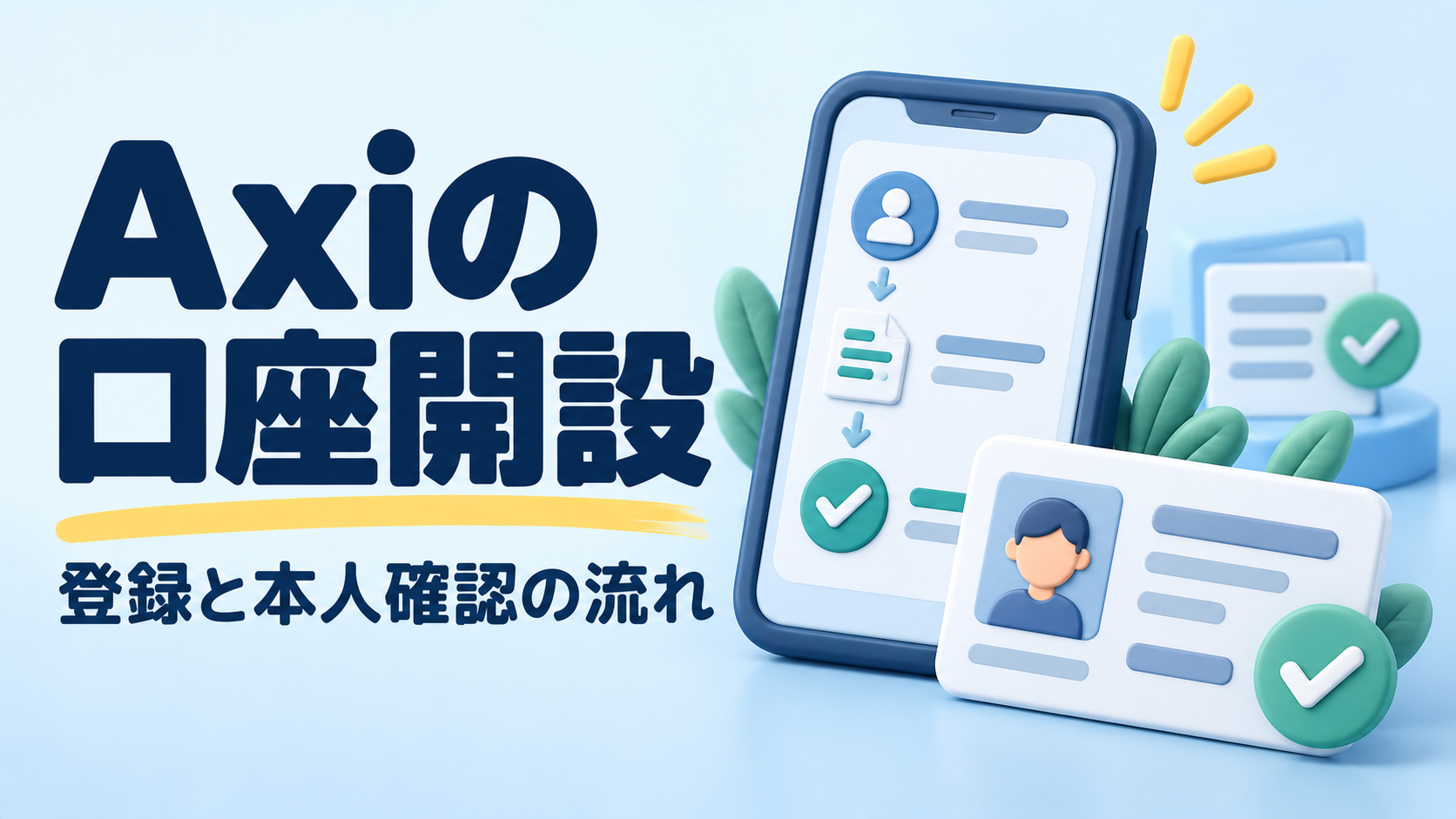
Axiの口座開設を進めたいけれど、会員登録と取引口座の作成はどう違うのか、書類はいつ出せばよいのか。初めてだと迷いますよね。画面を急いで進めるより、それぞれの手続きの役割を知っておくと、途中で止まっても原因を見つけやすくなります。
この記事では、MT4・MT5向けの公式登録ガイドを中心に、入力、本人確認、口座設定、接続確認の流れを説明します。画面名は更新されることがあるため、現在の案内と照らし合わせながら読み進めてください。
① 登録手順
② 書類の準備
③ MT4・MT5
登録前に準備すること
最初の登録とリアル取引口座の開設は別
Axiでの口座開設を考えるとき、最初に「クライアントポータルへの登録」と「MT4・MT5のリアル取引口座開設」を区別します。前者はアカウント情報を管理する入口、後者は実際に注文するための口座です。
メールアドレスでアカウントを作ったあと、MT5の画面にログインしようとしても、取引口座番号やサーバー情報がなければ進めません。二つのIDが同じものではないことを先に理解すると迷いにくくなります。
登録直後にログインできるからといって、本人確認や取引口座設定まで終わっているとは限りません。ポータルでどの作業が残っているかを確認してください。
会員ページの登録状況と、取引口座一覧の状態を別々に確認しましょう。
登録前に用意したい情報と書類
必要な情報としてメールアドレス、電話番号、氏名、住所、居住国などが案内されます。本人確認のために身分証や住所確認書類を求められる場合があるので、手元に準備しておくと途中で止まりにくくなります。
スマホで申し込む場合、画像ファイルの保存先を確認しておくと提出時に探さずに済みます。住所表記は本人確認書類と照合し、建物名や番地を省略しすぎないようにしましょう。
家族名義の書類を代用したり、不一致を避けるために事実と違う住所を登録したりすることは適切ではありません。正しい名義情報が入出金でも重要になります。
登録フォームへ入力する前に、本人確認書類にある氏名や住所を一度確認します。
公式の申込先と偽サイトの見分け方
投資関連サービスでは、広告や検索結果に似た名前のサイトが表示される場合があります。Axiの口座開設は、公式ドメインとURLを確認したうえで進める必要があります。
メールやSNSで「口座作成を代行する」と言われても、見知らぬ第三者へパスワードや身分証画像を渡すべきではありません。公式サイトで案内されているログイン・書類提出の経路を使いましょう。
口座開設と同時に高額の入金を急がせる広告があっても、契約先法人や出金条件を確認する前に資金を送る必要はありません。
ブラウザのアドレス欄と公式案内を照合し、URLを確認してから申込操作を始めます。
本人確認・認証の進め方
多要素認証の設定を先に済ませる
Axiヘルプでは、クライアントポータルの操作過程で多要素認証(MFA)が案内されています。パスワードだけでなく、認証アプリまたはSMSなどを利用してログインを保護する仕組みです。
登録後に認証コードが届かない場合は、電話番号や認証アプリの設定、時刻のずれなどを確認します。認証が済んでいないと後続の登録操作に進めない場合があります。
認証コードを第三者に送る行為は避けましょう。本人からコードを聞き出そうとするメッセージには注意が必要です。
利用できる認証方法と復旧手順を公式ポータルで確認し、バックアップ情報を安全に保管します。
本人確認と28日以内の期限の案内
Axiのヘルプには、口座開設から28日以内の本人確認完了が必要という案内があります。本人確認が完了する前は、入金や出金、追加口座などの操作に制限がかかる場合があると説明されています。
最初の登録だけして一か月近く放置すると、いざ取引を始めたいときに確認書類の提出が必要になる場合があります。登録から何日経過したかを確認しておくと安心です。
この期限や未認証時の制限は契約法人・居住地域によって異なる可能性もあるため、記事の数字を現在の自分のアカウントへ無条件に当てはめないことが大切です。
マイページの審査状況と最新の本人確認案内を見て、必要な書類を期限内に提出してください。
本人確認書類を撮影するときの注意点
身分証や住所証明を提出する場合は、文字が読めるか、四隅が画像に入っているか、有効期限内か、登録情報と一致しているかを確認します。手ブレや反射がある写真は再提出となることがあります。
運転免許証を撮影する場合、明るい場所で平らに置き、光が文字に反射しない角度を選ぶと読みやすくなります。提出が必要な面や画像形式は案内によって異なります。
情報が読めない部分を画像編集で書き換えるのは避けましょう。不明な点は公式サポートで確認し、適切な書類を撮り直す方が確実です。
提出前に名前、住所、生年月日、書類の有効期限、画像の鮮明さを順に確認します。

MT4・MT5と取引口座設定
本人確認が通らなかった場合の対処
本人確認の不承認には、氏名の相違、住所の不一致、古い書類、画像の不鮮明さなど複数の理由があります。差し戻し理由を読まずに同じ画像を出し続けても解決しない場合があります。
「住所が一致しない」と表示されたなら、撮り直しよりもまず登録住所と証明書の記載を見比べます。審査中なのか、再提出が必要なのかも画面上で区別しましょう。
何度も異なる本人情報を入力してしまうと、整合性の確認が難しくなる可能性があります。事実に基づく情報で正しい状態にそろえることが重要です。
不承認の通知を保存し、指定された修正箇所だけを直して再提出します。
MT4かMT5かを選ぶ前の確認
口座開設では、MT4またはMT5のどちらのプラットフォームを使うか選ぶ案内があります。自分が使いたいチャート、注文形式、EAの対応状況によって向き不向きが変わります。
MT4で使っていたEAをそのままMT5に読み込んでも動くとは限りません。デモで試す予定なら、最初から利用したいEAの対応環境に合わせて選ぶ方が整理しやすいでしょう。
ツールが違うことと口座タイプが違うことは別です。MT5を選んだだけで低コスト口座になる、というような理解は避けてください。
利用予定のツールとアプリが自分のパソコン・スマホで動くかを確認します。
Standard・Premium・Eliteの選び方
Axiには複数の口座タイプが案内されており、スプレッド、別建て手数料、推奨入金額や利用条件などが異なります。Standardは分かりやすいスプレッド型、Premiumは低スプレッドと売買手数料を組み合わせる料金体系として比較されます。
月に数回しか取引しない初心者は、別建て手数料の見方が簡単な口座を選ぶ方が分かりやすいかもしれません。一方、回数が多い人は往復の費用を同じ数量で比較することが大切です。
Eliteのような口座は条件や対象者が異なるため、名称だけを見て選ばない方がよいでしょう。最小入金額は安全な取引資金を保証するものではありません。
自分が使う数量と想定売買回数を先に決め、公式の口座比較表で対象となる条件を確認します。
入金前の確認と安全管理
レバレッジと必要証拠金の設定
口座作成時には、希望するレバレッジや資金に関する情報の入力が案内される場合があります。レバレッジは必要証拠金の計算に関わりますが、同じ数量の価格差損益を小さくする機能ではありません。
ドル円150円で1,000通貨なら取引金額は15万円です。必要証拠金がレバレッジの倍率で変わっても、50銭の逆行による価格差損失は500円です。これは計算方法を説明する仮定の例です。
最大レバレッジを選べるからといって、その倍率で許される最大数量を持つ必要はありません。無理にロットを増やすと損失額が大きくなります。
注文前に取引数量、損切り幅、許容できる損失額を決め、その後に必要証拠金を確認します。
ログイン情報とサーバー名を整理する
クライアントポータルのログインと、MT4・MT5の取引口座ログインには、別々の情報が使われる場合があります。取引プラットフォームでは口座番号だけでなく、接続先サーバーを選ぶ必要があります。
ログインできないときにパスワードを何度も入力するより、最初に取引口座番号とサーバー名を照合すると解決しやすいことがあります。デモ口座とリアル口座を取り違えていないかも確認しましょう。
アカウント情報をSNSやメールで第三者へ送らないよう注意してください。サポートへ連絡する場合も、公式に案内された手段を使います。
取引口座の開設メールとポータルの口座一覧を照らし、接続先を正しく選択します。
入金前に出金と契約条件を確認する
本人確認と口座設定が終わっても、すぐ大きな額を入金する必要はありません。利用可能な入金方法、出金の優先ルール、本人名義の条件、契約法人を確認してから判断しましょう。
カードで入金した場合は、後から同じカードへ返金するルールがあることがあります。自分が使う方法で出金できるかを入金前に確認すると、後で困りにくくなります。
日本語表示があるからといって日本で金融商品取引業者として登録されているとは限りません。契約する法人と国内の登録・注意喚起は別に確認する必要があります。
口座申込時の規約、金融庁の登録検索、無登録業者への警告情報を確認してから資金移動を検討します。
手順1:公式サイトから申込先と居住国を確認する
最初にAxiの公式サイトを開き、口座開設の案内へ進みます。ここで確認したいのは、申込先のサービスと居住国です。Axi TradingとMT4・MT5では、案内される画面が異なる場合があります。この記事の登録手順は、公式ヘルプにあるMT4・MT5向けのポータル登録を中心に説明します。
画面の言語を日本語にしたことと、居住国として日本を選んだことは別です。居住国は実際に住んでいる国を入力し、国籍を尋ねられた場合はその欄にも正しい情報を入れます。利用できる条件を変えるために、別の国を選ぶことはしないでください。
メールアドレスは今後も使えるものを選ぶ
登録用のメールアドレスは、認証だけでなく、口座に関する通知やパスワード復旧にも使われます。近く解約する携帯会社のアドレスや、利用期限のある勤務先のアドレスを使う場合は、後でアクセスできなくなる可能性を考えておきます。
認証メールが届かないときは、入力した綴り、迷惑メールフォルダ、受信制限を確認します。再送を繰り返すと、複数のメールのうち古いリンクを開いてしまうことがあります。どのメールが最新かを見て、画面に示された有効期限の範囲で操作してください。
登録を途中で止めても、重複申込を急がない
ブラウザを閉じたあと再開したい場合、同じメールアドレスでログインできるかを先に確認します。登録が完了しているのに新規申込を繰り返すと、どのアカウントを使うべきか分かりにくくなります。途中保存の有無や再開方法は、その画面の案内に従ってください。
別のメールアドレスなら問題を回避できると思っても、本人情報は同じです。本人確認の差し戻しや居住国の誤入力がある場合は、既存の申込について公式へ修正方法を尋ねます。複数アカウントを作って問題を隠す対応は避けます。
手順2:本人情報と資金に関する質問に回答する
Axiの登録ガイドでは、個人情報に加え、雇用や資金に関する情報を入力する流れが示されています。分からない設問を飛ばすために、適当な数字を選ぶのではなく、説明を読んで事実に沿って回答します。
氏名は本人確認書類と照合し、入力欄が姓・名に分かれている場合は入れ違いに気を付けます。ローマ字を求められたときは、書類や銀行側の登録表記との整合性を確認します。日本語入力ができるからと、すべての欄に日本語が適切とは限らないので、欄の指定を読みましょう。
| 入力する情報 | 手元で照合するもの | よくある見落とし |
|---|---|---|
| 氏名・生年月日 | 有効な身分証 | 姓と名の逆転、日付順の違い |
| 現住所 | 現住所が分かる資料 | 番地、部屋番号、転居前の住所 |
| 居住国・国籍 | 実際の居住状況と本人情報 | 言語設定との混同 |
| 雇用・資金情報 | 現在の事実関係 | 審査に有利そうな回答への変更 |
引っ越しや改姓があった場合
転居したばかりだと、身分証の住所と現在の住所が一致しないことがあります。その場合、古い住所を現住所として入力して辻褄を合わせるのではなく、現在の状況を伝えて必要な資料を確認します。公的書類の更新が必要なら、その手続きを先に進める判断もあります。
改姓した場合も、銀行口座・身分証・申込情報の名義がばらばらだと入出金の確認で止まる可能性があります。どの資料が必要かは個別の状況で変わるため、自己判断で画像の文字を修正しないでください。元の正しい書類を使い、正式な変更手続きを確認します。
手順3:本人確認書類を提出して審査状態を確認する
本人確認の公式ガイドでは、ポータルから身分証をアップロードする方法が案内されています。案内の「Funds」「Verify ID」などの表記は、言語や画面更新で変わる可能性があります。名称が違う場合も、本人確認に関する通知やメニューを確認します。
撮影する書類は、提出画面で選択した種類と一致させます。パスポートを選んで運転免許証を添付する、といった取り違えは避けましょう。写真を選択したあと、プレビューで向きと文字の鮮明さを確認してから送信します。
書類の四隅まで撮る理由
顔と名前だけを大きく切り抜けば読みやすいと思うかもしれませんが、書類全体を確認できることも重要です。公式ガイドでは、四隅が入り、文字が鮮明なカラー画像であることが求められています。運転免許証などは表と裏の両方の提出が案内されます。
机の上に置き、反射の少ない光で撮影します。フラッシュが顔写真や住所に重なる場合は、光の当たり方を変えて撮り直します。画像編集で文字を補ったり、有効期限を書き換えたりしてはいけません。読み取れないなら、元の書類を鮮明に撮る方法で対応します。
住所確認を求められたら、氏名と住所を確認
追加の住所証明を求められる場合は、受付可能な書類、発行日の条件、必要な記載項目をその案内で確認します。別の業者が認めた書類がAxiでも同じように使えるとは限りません。発行から何か月以内かという条件も、別手続きの案内と混ぜないようにしましょう。
たとえば銀行明細を使う場合、振込があったことだけを示す控えでは、本人の住所を証明できないことがあります。必要なのが住所確認なのか、銀行口座の名義確認なのかで資料の役割が違います。依頼された確認の目的に合う書類を選びます。
「送信完了」と「認証済み」は違う
書類をアップロードできても、その時点では審査待ちの場合があります。送信完了の通知が来たら、ポータルに戻って状態を確認します。承認待ち、追加提出、不承認などで次の行動が違うため、メールだけでなく画面上の表示も見ると分かりやすくなります。
公式ガイドには、電子確認できない場合の書類審査に通常1〜2営業日という目安があります。これは必ずその時間に終わるという保証ではありません。追加確認がある場合は必要な対応を行い、目安を過ぎて動きがなければ申込情報を添えて問い合わせます。
本人確認が必要な期限と、審査にかかる目安は別です。 28日以内という案内を見て、28日待たないと承認されないと思わないようにしましょう。また、期限の直前に提出すれば十分とは限らないため、書類が用意できたら早めに進めます。
手順4:取引口座の設定と規約を読み直す
プラットフォーム、口座タイプ、口座通貨、レバレッジを選ぶ際は、それぞれの役割を分けます。MT4・MT5は操作環境、口座タイプは料金などの条件、口座通貨は残高の表示、レバレッジは必要証拠金に関わる設定です。一つを変えれば残りも自動的に希望どおりになるとは限りません。
登録画面でPremiumと表示されるのに、読んでいた記事にはProと書かれている場合は、現在の画面と規約を優先して確認します。低スプレッド口座という共通点だけで、過去の料金をそのまま使わないでください。画面で選べない種類を、別地域の説明から探す必要もありません。
| 設定 | 決める前の問い |
|---|---|
| プラットフォーム | 使いたい端末やEAに対応しているか |
| 口座タイプ | 往復費用と利用条件を理解しているか |
| 口座通貨 | 残高・損益をどの通貨で管理したいか |
| レバレッジ | 必要証拠金と想定損失を区別できるか |
| 利用規約 | 契約法人と入出金の条件を確認したか |
取引口座用のパスワードを求められたら、ポータル用と混同しないよう保存します。使い回しを避け、信頼できるパスワード管理方法を使いましょう。MFAの復旧情報も、第三者に見られる場所や公開メモへ置かないでください。
手順5:接続を確かめ、入金前の準備を終える
口座が作成されたら、ダッシュボードや開設通知で口座番号とサーバー名を確認します。MT4用の口座をMT5へ入力する、デモ用のサーバーでリアル口座を探す、といった取り違えは接続できない原因になります。パスワードを変更する前に、接続先から照合します。
ログインできた後は、選んだ口座通貨、残高、口座番号が想定と一致するかを見ます。注文画面を開いただけで取引を開始する必要はありません。最小数量と損切りの入力場所を確認し、操作に不安があればデモで練習します。
初回入金前に出金先まで確認する
Axiの出金案内では、原則として元の入金経路へ資金を戻す考え方が説明されています。どの決済方法で入れるかは、資金を戻す際の手続きにも関わります。自分名義の口座やカードが使えるかを確認してください。
入金方法が表示されていない場合は、認証状態や対象地域を調べます。表示されない方法へ外部の案内だけで送金しないでください。資金を送る前に公式画面で対象口座、金額、通貨、受取先を確認することが必要です。
口座開設の完了は、入金や取引を急ぐ合図ではありません。 本人確認、接続、入出金条件、数量の理解がそろってから、資金を入れるかを判断します。手続きが終わっただけで利益が出る準備まで整ったとは考えず、自分のペースで確認を進めましょう。
認証アプリを使う端末を変更する場合
スマートフォンの機種変更や紛失で認証アプリを使えなくなると、パスワードが分かっていてもログインできないことがあります。機種変更前に、現在の認証方法の移行や復旧手順を公式案内で確認しましょう。復旧コードが発行される場合は、他人に見られない場所で保管します。
認証が使えなくなったときは、別アカウントを作って回避するのではなく、公式サポートへ復旧方法を尋ねます。本人確認を追加で求められる可能性がありますが、SNS上の代行者に認証コードや身分証を渡してはいけません。口座の作成時点で復旧方法を知っておくと、後から慌てずに対応できます。
よくある質問
- 会員登録後すぐに取引できますか?
-
登録だけでなく、本人確認やMT4・MT5の取引口座設定などが必要です。
- Axiでは本人確認に期限がありますか?
-
ヘルプでは口座開設後28日以内の本人確認を求める案内があります。地域・契約条件を確認してください。
- MFAとは何ですか?
-
ログイン保護に使う多要素認証で、SMSや認証アプリ等の方法が案内されます。
- 本人確認が通らなければどうしますか?
-
差し戻し理由を確認し、氏名・住所・画像品質など該当箇所を修正して再提出します。
- MT4とMT5は同じ取引口座ですか?
-
別のプラットフォームであり、開設時に使う環境を選ぶ必要があります。
- 口座開設したらすぐ入金した方がいいですか?
-
必要はありません。入出金ルール・契約法人・注文単位などを確認してから判断してください。
まとめ
Axiの口座開設は、公式の申込先を確認し、正しい本人情報を入力して、書類提出と認証、取引口座の設定へ進みます。書類の送信完了と認証済みの状態を区別し、追加提出の通知も確認しましょう。
開設後は、口座番号とサーバーを照合して接続し、入出金条件と注文単位を確かめます。本人確認の期限が案内されても、未認証のまま取引を急ぐ必要はありません。手続きと取引の理解を一つずつ進めてください。