HFMの口座を作ろうとしても、会員登録、本人確認、取引口座の作成と、似た言葉が続くと少し戸惑いますよね。「登録完了のメールが来たから、もう全部終わり」と思ったら、別の手続きが残っていることもあります。
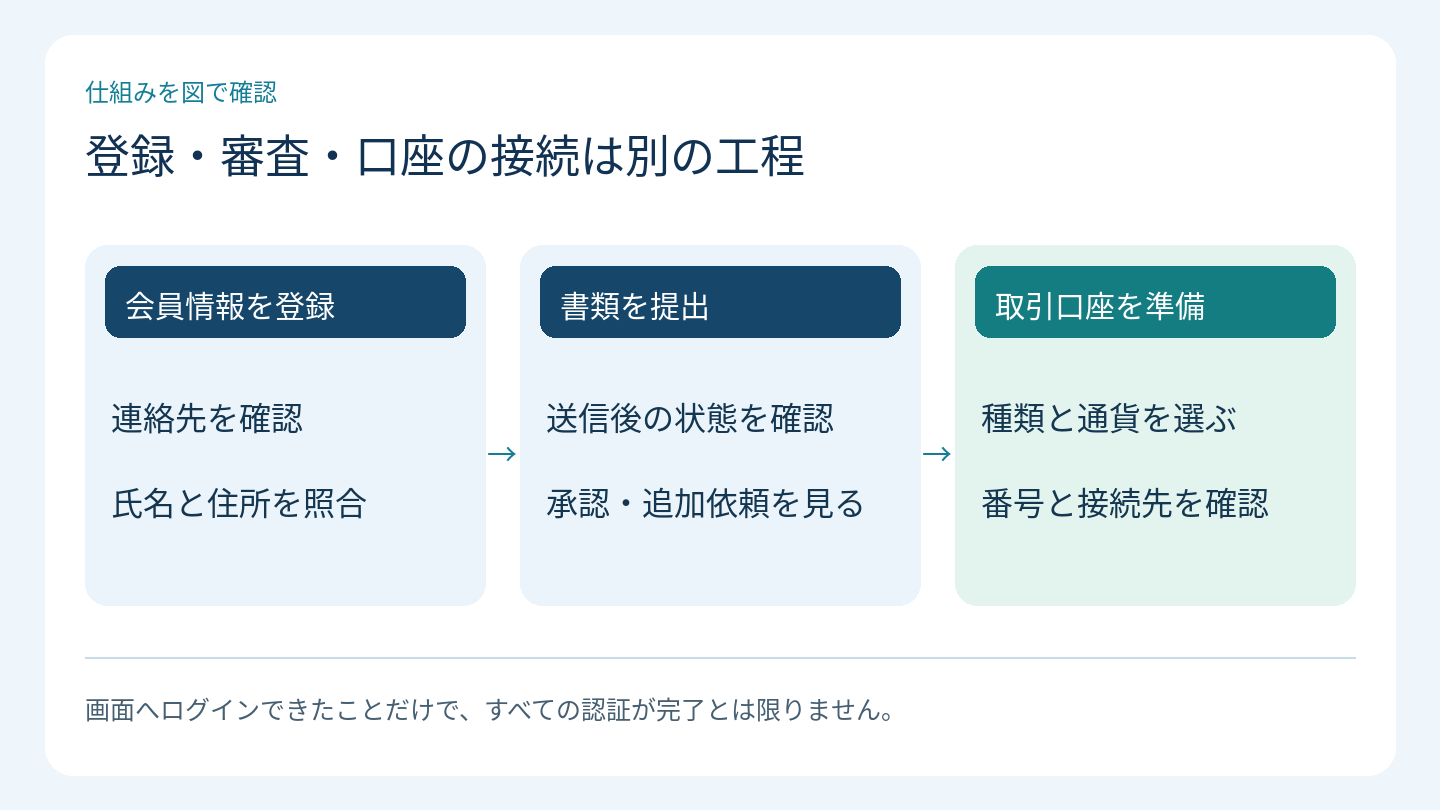
最初に押さえたいのは、myHFへ入るための登録と、売買に使う口座の準備を分けることです。順番が分かれば、途中で止まったときも直す場所を見つけやすくなります。
この記事では個人の口座開設を想定し、情報の準備から書類提出、取引ツールへの接続まで説明します。画面の配置や求められる項目は変わる場合があるため、実際に表示される案内を確認しながら進めてください。
① 会員登録と、本人確認の承認は別の工程
② myHFへのログインと、取引口座への接続は別
③ 口座の作成と、入金・注文の判断は別に進める
口座開設の全体像を先に見る

大まかな流れは、登録情報を入力し、連絡先を確認し、必要なプロフィールと書類を提出し、取引口座の設定を選ぶ、という順です。その後、案内された口座番号と接続情報で取引環境へログインします。
myHFは登録情報や資金、取引口座を管理する会員エリアです。ここへログインできても、本人確認が承認されたことや、MT4・MT5で取引口座を開けたことまでは意味しません。
途中の画面に「登録済み」「審査中」「承認済み」といった状態が表示されたら、そのまま言葉を分けて記録しましょう。全部を「口座ができた」とまとめると、次に何をすればよいか分かりにくくなります。
| 工程 | 終わったことの目安 | まだ別に確認するもの |
|---|---|---|
| 会員登録 | myHFへ入れる | 本人確認の状態 |
| 書類提出 | 送信結果が確認できる | 審査・承認 |
| 取引口座作成 | 口座番号と設定が分かる | ツールへの接続 |
| 接続 | 意図した口座が表示される | 入金先・数量・注文操作 |
今の作業がどの工程かを分けるだけで、やり直す範囲を絞れます。 書類が審査中なら、会員登録から再び作り直す必要があるとは限りません。
登録前に、情報と書類を一か所へそろえる
利用できる居住地域、年齢などの申込条件を確認し、自分の情報で登録します。住所や氏名は、後で提出する資料と照合できる表記を用意しておくと進めやすくなります。
普段使うメールアドレス、連絡を受け取れる電話番号、現在の氏名と住所、生年月日などを確認します。共有メールより、自分で管理し続けられる連絡先の方が、審査や接続情報を追いやすくなります。
本人確認には、有効な顔写真付き書類など、現在の提出画面で受け付ける資料を用意します。住所確認では、氏名、現住所、発行元、発行日の記載があるかを見ます。
有効期限と発行日は、違う確認項目
身分証明書は期限内か、住所証明は求められる期間内に発行されたものかを確認します。身分証の有効期限が長く残っていても、住所証明として必要な条件を自動的に満たすわけではありません。
HFMの一般FAQでは、住所証明について過去6か月以内の発行や全体画像などが案内されています。利用する書類の種類と最新の提出条件を読み、登録情報と合っているかを確かめてください。
個人と法人の申込みを混ぜない
この記事は個人向けです。法人の場合、会社情報や権限確認など、必要書類が異なる場合があります。個人の画面へ会社名義の情報を入れればよいとは考えず、対応する登録区分と案内を確認します。
名義の違いは入出金にも関係します。自分の個人口座として登録するなら、後で使う支払方法も本人の情報で照合できるかを先に考えておくと、手続きの行き違いを減らせます。
手順1:公式サイトから会員登録を始める
公式サイトの登録案内から進み、居住国やメールアドレスなど、表示された項目を入力します。似た名称の広告ページや、第三者から送られた不明なフォームへ個人情報を入れないよう、接続先を確認します。
パスワードを設定する場合は、メールやほかのサービスと使い回さないものを用意します。表示される条件を満たしたうえで、自分が安全に管理できる方法で保管してください。
規約の同意欄は、契約先の法人名と適用文書を確認してから進めます。ブランド名だけでなく、自分がどの会社と契約するかを見る場面です。グループ全体のライセンス紹介とは分けて読みましょう。
登録済みと表示された場合
同じメールアドレスが登録済みなら、以前の登録情報がないか確認します。すぐに別のアドレスで新規登録を重ねるより、ログインやパスワード再設定の案内を使って状況を確かめる方が整理できます。
自分で登録した覚えがない場合は、正式なサポート窓口へ確認します。画面の内容、入力した連絡先、表示されたエラーを整理して伝えると、どの状態かを調べやすくなります。
手順2:メールなどの連絡先を確認する
確認メールやコードが届いたら、表示された手順で認証します。メールが届いただけで、リンクの操作やコード入力が済んだことにはならない場合があります。完了画面まで確認しましょう。
届かないときは、迷惑メール、受信設定、入力したアドレスを見直します。再送信した場合、古いメールや古いコードを使っていないかも確認します。画面に期限があれば、その範囲で操作してください。
認証コードやパスワードは、公開の相談欄へ貼らないようにします。サポートへ状況を説明するときも、秘密情報そのものを送る必要があるのかを慎重に確認します。
認証画面を何度も開いたとき
スマホとパソコン、複数のブラウザーで同時に進めると、どの手続きに届いたメールか分かりにくくなります。いったん作業する画面を一つにし、最新の案内へ戻って確認すると整理しやすくなります。
表示が変わらない場合も、何度も新規登録を送る前に現在の状態を見ます。受付済みなのか、認証待ちなのか、入力エラーなのかで次の操作が違います。
手順3:プロフィールと質問項目を入力する
氏名、生年月日、住所などを、事実に沿って入力します。職業、資金源、取引経験などの質問が表示される場合も、自分の状況に合う回答を選びます。審査を通すために経験や収入を大きく見せる必要はありません。
氏名は、提出書類と照合できる表記にそろえます。姓と名の順番、ローマ字のつづり、スペースの扱いなど、別の資料で違いがある場合はそのまま無理に進めず確認します。
住所は現在の居住地を記載し、建物名や部屋番号を含めて、提出資料と結び付く形にします。入力欄に分かれているからといって、必要な住所の一部を省略しないようにしてください。
引っ越しや改姓があった場合
現在の住所と、古い明細の住所が違うことがあります。その場合は、登録を古い住所に戻して合わせるのではなく、現在の情報を証明できる資料を用意する方法を確認します。
氏名変更も同様です。本人確認書類と住所証明の氏名が違う場合、必要な更新や追加資料について案内を受けてください。画像を書き換えて名前を合わせることはしません。
手順4:本人確認書類を提出する
提出欄で受け付ける書類を選び、有効な書類の画像を用意します。パスポートなら指定されたページ、両面のある書類なら必要な面を確認します。日本語FAQにはパスポートや運転免許証等の案内がありますが、実際の提出欄の条件を優先して照合します。
撮影では、文字が読めること、顔写真が見えること、四隅が入ること、反射で情報が消えていないことを確かめます。明るい場所で平らに置き、傾きやピンぼけがないかを送信前に拡大して見ます。
書類の情報を加工して見え方を変えたり、欠けた部分を自分で書き足したりしないでください。必要な情報の範囲に迷う場合は、提出案内または公式窓口で確認します。
ファイルを選んだ後に、送信結果を見る
ファイル名が画面へ出ただけでは、まだ送信されていない場合があります。アップロード、確認、送信など、最後の操作を済ませたかを見ます。受付済みや審査中の表示が出たら、その状態を控えておきます。
エラーが出た場合は、形式、サイズ、必要な面、通信状態などを分けて確認します。審査中のものを理由なく何度も差し替えるより、表示された問題を一つずつ直す方が状況を追いやすくなります。
手順5:現住所を確認できる資料を提出する
住所証明は、今どこに住んでいるかを確認するための資料です。氏名だけが載る身分証と役割が違うため、「本人確認を出したから住所も終わり」とは限りません。
公共料金の請求書、カード明細、公的機関の書類などから、現在の提出条件へ合うものを確認します。HFMの案内では氏名・実際の居住住所・発行元などが明確な資料を求めています。
電子明細なら、アプリの残高表示だけでなく、名前や住所、日付の載る正式な明細を探します。必要項目が複数ページに分かれている場合、どの範囲を提出するかを確認してください。
住所確認で必要なのは、残高の多さではなく本人と現住所が分かる記載です。 不要な情報まで公開の場所へ出さず、案内された提出先を使いましょう。
家族名義の請求書しかない場合
同じ家に住んでいても、家族の名前の書類がそのまま自分の住所証明として認められるとは限りません。自分名義で発行できる資料があるかを調べ、難しければ代替資料の扱いを確認します。
名義や発行日を画像上で修正して提出するのは避けてください。受け付けられる正式な資料を用意することが、あとで同じ点を確認されたときにも説明しやすい方法です。
手順6:審査の状態と追加依頼を確認する
送信後は、myHFと登録メールを確認します。受付済み、審査中、承認済み、再提出依頼は別の状態です。公式FAQに審査時間の案内があっても、個別の追加確認まで必ず同じ時間で終わるとは限りません。
再提出を求められた場合は、理由を読んでから直します。画像が不鮮明なのか、期限が合わないのか、住所が一致しないのかで、必要な対応は違います。
追加資料の依頼が来たことだけで、登録全体が失敗したと決めつける必要はありません。ただし、依頼内容が分からないまま別の資料を何枚も送り続けるより、どの確認のための資料かを質問した方が整理できます。
| 表示・依頼の例 | 確認すること | 次に進める作業 |
|---|---|---|
| 審査中 | 受付日時と追加依頼の有無 | 結果の確認を続ける |
| 画像不鮮明 | 文字・反射・四隅 | 指定された面を撮り直す |
| 住所不一致 | 登録情報と現在の資料 | 正しい情報・資料をそろえる |
| 期限の条件外 | 有効期限・発行日 | 条件内の資料を用意する |
問い合わせを短く具体的にする
「登録できません」だけより、「住所確認を送信し、画面には再提出と表示されています。発行日はこの日で、氏名と住所は記載されています」と説明すると状況が伝わります。
公式へ伝える際は登録メールや提出日時など、必要な識別情報を案内に沿って用意します。パスワードや認証コードを添えて説明する必要はありません。
手順7:取引口座の種類を選ぶ
取引口座の作成では、口座タイプ、通貨、利用するツール、レバレッジなど、表示される設定を確認します。ここで選んだ条件が、その後の残高表示や数量の読み方に関係します。
口座タイプを選ぶ前に、何をどれだけ取引するかを考えます。通常FXの1ロット100,000通貨と、Centの1セントロット1,000通貨では、同じ0.01という入力でも量が違います。
Proや無制限レバレッジ型の口座には、それぞれ入金や利用の条件があります。名前が新しい、倍率が高いという理由だけで選ばず、実際に使う数量と費用を読んでから決めましょう。
口座通貨の選択を読み返す
JPY、USD、EUR、USCなど、選べる項目は口座によって確認します。日本円で管理したいのか、米ドル表示を使うのかで、表示や換算の手間が変わります。
USCを選んだCentの残高は、米セントとして読みます。100USCが1米ドルなので、数字が大きく見えても資金が100倍になったわけではありません。口座作成の時点で単位をメモしておくと、入金後の戸惑いを減らせます。
レバレッジの設定と、注文量は別
大きな倍率を選んでも、その倍率分の取引が自動的に始まるわけではありません。実際の取引量は注文時に指定します。必要証拠金が小さくても、数量が大きければ値動きによる損益額は増えます。
無制限レバレッジ型など、設定を自由に変えられない個別仕様もあります。すべての口座で同じ選択欄があると決めず、作成したい口座の説明を確認してください。
手順8:MT4・MT5などの取引環境を準備する
使う口座に対応するツールを、公式の案内から用意します。MT4とMT5は別の環境なので、口座の種類とアプリを一致させます。すでに別業者のアプリを使っている場合も、必要な接続先を確認します。
EAやインジケーターを使う予定があるなら、その対応を作成前に調べます。スマホ版に表示される機能とパソコン版の機能も違うため、普段使う端末で何をしたいかを整理しておくと選びやすくなります。
myHFへのログイン情報と、取引口座の接続情報を混同しないようにします。通常、取引口座は番号、取引用パスワード、指定サーバーなどで照合します。実際の案内に沿って入力してください。
会員エリアへ入れたことだけで、取引口座への接続まで完了したとは限りません。 メールアドレス、口座番号、ツール、サーバーを混ぜず、それぞれの用途に合う情報を使いましょう。
手順9:接続した口座を照合する
ツールへ入れたら、口座番号と通貨、デモかリアルかを確認します。残高がゼロだから失敗、数字が大きいから成功という判断ではなく、作成した口座と一致しているかを見ます。
複数の口座があると、スマホとパソコンで違う口座へ接続していることがあります。一方の画面に注文が見えない場合も、まず番号を比べれば、同じ口座を見ているかが分かります。
接続エラーなら、ツールの種類、番号、サーバー、パスワード、通信状態を順に確認します。原因が分からないまま会員登録からやり直すと、管理する情報が増えてしまいます。
チャートが動かない場合
市場の休場時間や、選んだ銘柄の取引時間外では、価格が動かない場合があります。接続そのものの問題なのか、商品が取引時間外なのかを分けて見ます。
銘柄の末尾記号などが口座ごとに異なる場合もあるので、対象口座で使える商品を選んでいるかを確認します。名前が似ている別の銘柄を開いていないかも、仕様を見る手掛かりになります。
入金前に、資金の移動と出金方法を確認する
HFMではmyHFのウォレットと取引口座を分けて管理します。外部から入金した後、どの口座へ移すのか、現在の画面で流れを確認します。入金先と注文する口座の番号を一組でメモしておくと便利です。
さらに、使う方法で入れた資金をどう戻すかを読みます。カードへの返金優先や、本人確認の完了状態など、出金に必要な条件があります。入金のしやすさだけで方法を決めないようにしましょう。
最低入金額を満たすことと、自分に適した資金額であることも別です。口座の開設が終わったからといって、その日に資金を入れ、すぐ売買しなければならないわけではありません。
最初の注文前に、数量を通貨数へ直す
例えば通常FX仕様で0.01ロットなら1,000通貨、Cent FXで0.01セントロットなら10通貨です。同じ入力値を口座間で使い回さず、実際の量を見ます。
ドル円で0.20円の逆行を考えると、1,000通貨なら価格差損失200円、10通貨なら2円です。費用や換算は別ですが、入力単位を取り違えると金額の見通しまで変わることが分かります。
注文できることを確かめるだけでなく、どう終了するかまで確かめます。 アプリを閉じても注文は終わらないので、保有と待機中の注文を別々に確認してください。
作業を途中で止めるときのメモ
「住所証明を用意する」「裏面を撮り直す」「承認結果を確認する」のように、次の作業を一つの動作で残します。「登録をやる」という大きなメモより、再開時に迷いにくくなります。
送信した日時、対象の項目、現在の表示も書いておくと、問い合わせる際に役立ちます。登録情報の控えと秘密情報の保管は分け、誰かへ見せる作業メモにパスワードを並べないようにします。
一度に複数の問題を直そうとしない
住所の誤りと接続エラーがある場合、まず登録情報の問題を整理し、次に取引口座の接続を確認します。別の工程の問題をまとめて操作すると、何によって改善したか分からなくなります。
一つ直したら結果を確認してから次へ進む。その方が、同じところで再び止まったときにも、自分で原因を追いやすくなります。
開設完了のメールと、取引画面の状態を照合する
取引口座を作ったら、案内された口座番号、サーバー、口座通貨を一組として確認します。メールが複数届いている場合、先に作ったデモ口座の情報と、新しいリアル口座の情報を混ぜないようにしましょう。
ログインできても、見えている口座が目的のものとは限りません。口座名だけでなく番号と通貨を見ます。残高がゼロなのも、まだ入金していないからなのか、別の口座を見ているからなのかで意味が違います。
接続できないときは、パスワードを何度も変更する前に、利用するアプリ、サーバー、番号を照合します。MT4用の口座情報をMT5へ入力していないかも確認してください。
この確認が終われば、次に資金を入れる先が明確になります。画面が開いた勢いで入金や注文へ進まず、自分が準備した口座と一致していることを確かめてから、次の工程へ進みましょう。
スマートフォンとパソコンを併用する場合は、両方で同じ口座番号を見ているかも確認します。片方がデモ、もう片方がリアルという状態では、残高や注文が一致しません。端末ごとに表示を照合しておけば、接続の問題と口座選択の問題を分けて調べられます。
よくある質問
- 会員登録が終われば、本人確認も完了ですか?
-
別の工程です。myHFへログインできても、書類の提出や審査が残っている場合があります。提出済みと承認済みも区別し、現在の状態と追加依頼を確認してください。
- 書類の名前と登録した名前が少し違います。
-
本人確認書類と住所証明、登録情報を照合します。表記や改姓の違いがある場合は、正式な修正・追加資料の案内を確認してください。画像の文字を書き換えて合わせることはしません。
- 住所証明は家族の請求書で代用できますか?
-
家族名義というだけでは、自分の住所証明として認められるとは限りません。自分名義で用意できる資料を確認し、難しければ受け付け可能な代替資料を公式へ問い合わせます。
- MT5へログインできません。会員登録をやり直しますか?
-
先に、MT5用の口座か、番号・サーバー・取引用パスワードが合っているかを確認します。myHFのログイン情報と混同していないかも見てください。接続の問題だけなら新規登録が解決になるとは限りません。
- Centの残高が想像より大きく表示されています。
-
口座通貨を確認します。USC表示なら100USCが1米ドルです。数字だけを米ドルとして読まず、残高単位と注文するセントロットの単位をそれぞれ確認してください。
- 開設後は、すぐ入金・取引する必要がありますか?
-
すぐに売買する必要はありません。利用条件、資金を戻す方法、数量と損失の関係を整理してから判断します。操作はデモで確認できる部分もあるため、準備を分けて進めましょう。
まとめ
HFMの口座開設は、会員登録、本人確認、取引口座の作成、ツールへの接続を分けると進めやすくなります。書類は現在の情報と照合できるものを用意し、送信後は承認の状態まで確認してください。
口座作成では種類、通貨、ツール、数量の単位を読み返します。myHFと取引口座のログイン情報も別に管理すると、接続時の取り違いを減らせます。
最後は、入金先と出金経路、注文を終了する方法まで確認しましょう。「登録できた」の一歩先まで整理しておくと、実際の画面を落ち着いて扱いやすくなります。