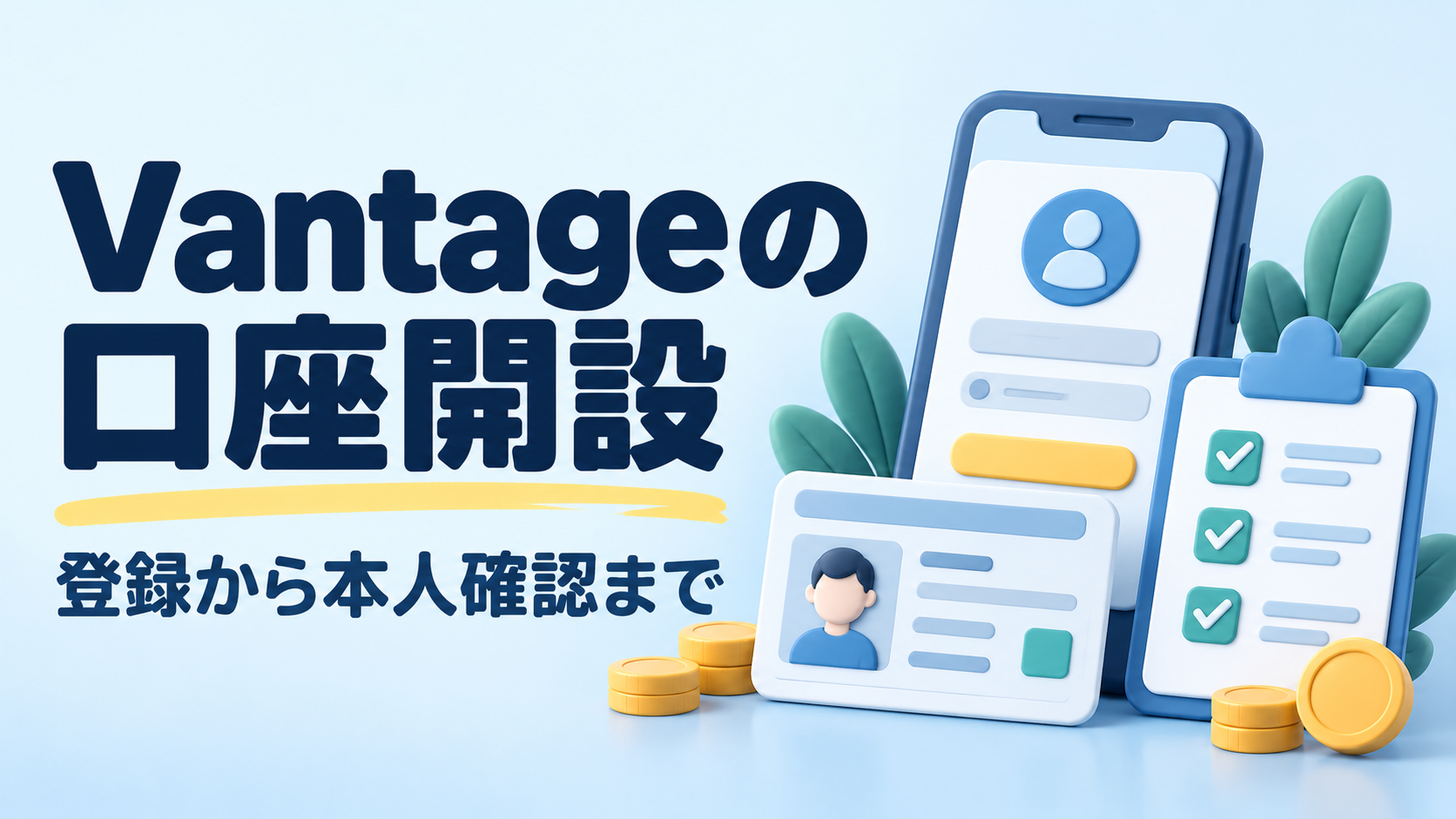
「Vantageの口座を作りたいけれど、どの画面から始めればいいの?」と迷いますよね。会員登録、本人確認、MT4・MT5の選択、そして入金。初めて見ると、どれが必須で、どの順番で進めればよいのか分かりにくいものです。
最初に区別したいのは、メールアドレスなどで登録する「マイページのアカウント」と、実際の取引に使う「リアル口座」は別ということです。Vantageでは一つのマイページから複数の取引口座を管理でき、口座ごとにプラットフォームや口座通貨を設定します。
この記事では、公式ヘルプに示されている口座開設の流れをもとに、登録前の準備から本人確認、リアル口座の設定、初回入金、ログインまでを順番に整理します。操作だけでなく、後から変更できない設定や書類不備で止まりやすい箇所も、具体例を交えて確認しましょう。
① 会員登録とリアル口座作成は別の手順として理解する
② 本人確認が終わるまで、入金や出金に制限が出ることがある
③ 口座通貨やMT4/MT5の選択は、後から簡単に変えられない場合がある
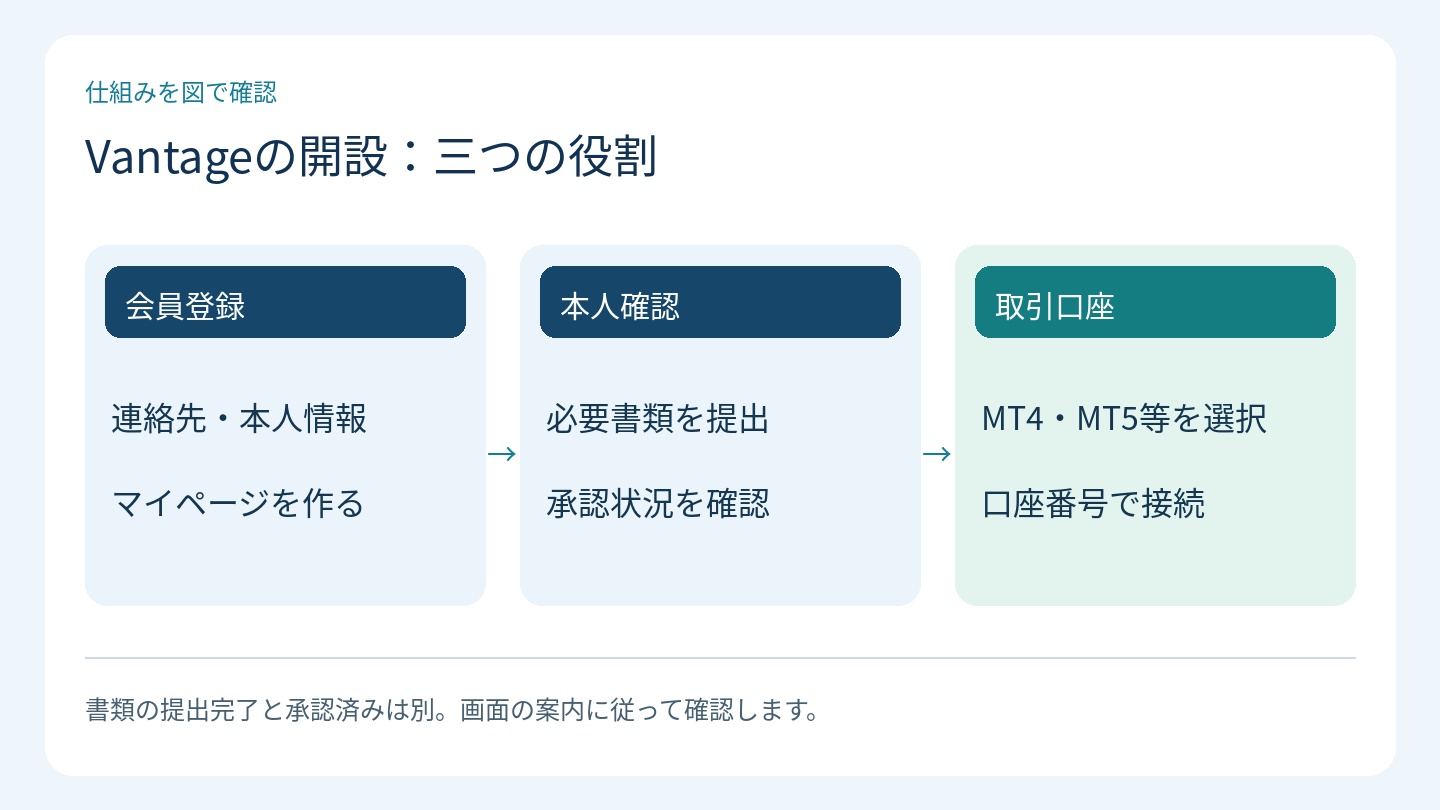
口座開設は「登録」「確認」「取引設定」の三段階
Vantageの口座開設というと、メールアドレスとパスワードを入れれば終わるように感じるかもしれません。ですが実際には、会員ページの登録、メールなどの認証、本人確認書類の提出、さらにリアル取引口座の設定という複数の段階があります。
最初の画面を通過した時点では、まだ取引の準備が終わっていないことも多いです。特に初心者は「ログインできた=もう取引できる」と思いやすいので、役割を分けて理解しておきましょう。
| 段階 | 主な内容 | つまずきやすい点 |
|---|---|---|
| 会員登録 | メールアドレス・パスワード・基本情報 | 登録後すぐ取引できると思う |
| 本人確認 | 身分証・住所確認・セルフィー等 | 書類の表記や画像不鮮明で差し戻し |
| 取引口座作成 | MT4/MT5、口座タイプ、口座通貨の選択 | 後から簡単に変更できると思う |
本人確認は早めに終わらせる
海外FXでは、本人確認が完了しないと、入金方法や出金の範囲、利益出金の可否などに制限がかかることがあります。後回しにすると、取引を始めた後に困りやすいです。
氏名、住所、生年月日などの登録情報は、提出する書類と一致しているかを確認してください。全角半角、ローマ字表記、住所の省略など、小さな違いでも差し戻しの原因になることがあります。
登録前に確認しておきたい準備
最初に、利用できるメールアドレスと電話番号、本人確認書類、住所を確認できる書類、取引に使いたい端末を用意しておきます。Vantage公式ヘルプでは、登録時に居住国で利用できるメールアドレスと携帯電話番号が必要と案内されています。後から確認メールを見られないアドレスや、受信できない番号を登録すると、手続きの途中で止まりやすくなります。
身分証明書は、公式案内でマイナンバーカード、パスポート、運転免許証などが例示されています。一方、本人確認の必要書類を解説する別のページでは、身分証明と住所証明の双方を求める説明があります。居住国や申請画面に応じて必要書類が異なる可能性があるため、実際の本人確認画面に表示された要件を優先してください。
準備の段階で一番大切なのは、入力する氏名・生年月日・住所を、提出書類の記載と突き合わせることです。ローマ字の表記、旧住所、建物名、転居後の住所などが不一致だと、あとで修正を求められることがあります。申請中に適当に略さず、書類に合わせた情報を手元に用意しておきましょう。
また、Vantageのサービス名称と、実際に契約する法人名は必ずしも同じではありません。日本居住者が検討する際は、登録前に利用規約の法人名と日本での金融商品取引業登録の有無も確認しておく必要があります。利用条件の良さと法的な保護の話は別です。
| 準備するもの | なぜ必要? | 確認するポイント |
|---|---|---|
| メールアドレス・電話番号 | 登録確認や通知の受信 | 本人が利用できる連絡先 |
| 本人確認書類 | 氏名・本人情報の確認 | 有効期限、表記一致、画像の鮮明さ |
| 住所確認の資料 | 住所・居住地の確認 | 発行日、登録住所との一致 |
| 利用端末・取引ツール | 取引口座の設定 | MT4/MT5、PC/スマホ |
手順1:会員登録の入力画面を確認する
Vantageの会員登録は、マイページを利用するためのアカウント情報を入力する段階です。メールアドレス、携帯電話番号、居住国などを登録し、表示された手順に従って必要な確認を進めます。入力画面の項目や順序は更新されることがあるため、この記事の説明をそのまま固定の画面配置だと思わず、実際のページの案内を見ながら進めましょう。
よくあるつまずきは、登録途中に確認メールを見落とすことです。届かない場合は、入力したメールアドレスの綴り、迷惑メールフォルダー、受信拒否設定を確認します。心当たりのないメールのリンクは開かず、公式サイトからログインして現在の登録状態を確認する方が安全です。
パスワードを作るときは、ほかのサービスと使い回さないことも重要です。投資関連のアカウントには個人情報と資金移動に関わる情報が含まれるため、強いパスワードと、提供されている場合の多要素認証を利用しましょう。口座番号やログイン情報は、第三者にそのまま送らないようにしてください。
登録フォームに職業・資金・投資経験についての質問が表示される場合は、特典を受けやすくするために内容を変えるのではなく、事実を入力します。後で必要書類と整合しなくなると、確認が長引く可能性があります。入力を急がず、送信前に一度全体を見直すことが近道です。
マイページと取引口座は何が違う?
ここは初めてだと混乱しやすい部分です。マイページは、個人情報や本人確認、入出金、保有する口座をまとめて管理するための入口です。これに対してリアル取引口座は、MT4やMT5などからログインし、注文を発注したり損益を確認したりするための口座です。役割が異なるので、ログイン先を間違えると「パスワードが違う」と感じることがあります。
Vantage公式ヘルプによれば、新しいリアル口座を作っても、既存のマイページにその口座が追加されます。追加するたびに別のメールアドレスで登録し直す必要はありません。 マイページと取引口座を分けて管理すると、複数口座を開いても混乱しにくくなります。
たとえば、スタンダード口座をMT5で利用し、別の口座でECN口座を試したいとします。このときは、新しいマイページを作るのではなく、取引口座メニューから追加口座を作る仕組みです。設定した口座タイプや取引環境によってログイン情報が違う場合があるため、各口座の番号やサーバー名を一覧にしておくと便利です。
口座を増やせるからといって、最初から何口座も作る必要はありません。初心者なら、使いたい取引ツールと口座タイプを一つ決め、注文画面や資金管理に慣れてから追加を検討する方が整理しやすいでしょう。
手順2:本人確認の書類を提出する
リアル口座で入金や取引を行うには、Vantage公式ヘルプでは事前に身分証明書による本人確認が必要と説明されています。書類の種類や提出方法は申請条件によって異なるため、必要な書類を「顔写真付き身分証」と「住所を確認する資料」に分けて準備すると分かりやすくなります。
身分証明書として案内されるのは、マイナンバーカード、パスポート、運転免許証などです。有効期限内であること、登録名義が一致していること、表示面が読み取れることが基本です。氏名変更や住所変更がある書類では、裏面や追加ページが必要になる場合があります。書類の種類によって提出要件が異なるため、申請画面に従ってください。
住所確認では、登録した住所が書類に記載されているか、発行日や有効期間の条件を満たすかを確認します。住所証明の種類は居住国・口座条件で違うことがあるため、古い比較記事に書かれた書類名だけを鵜呑みにするのは避けましょう。実際の画面で認められる種類を確認してから取得する方が無駄がありません。
本人確認に使用する書類には、顔写真、氏名、番号、住所などの個人情報が含まれます。公式のログイン後の提出画面か、公式サポートが確認できる適切な方法で送信してください。SNSのDMや、見知らぬ人から案内された外部フォームへ書類を送るべきではありません。
書類が差し戻される理由と撮影のコツ
書類提出で止まってしまった場合は、まず「提出したのに審査中なのか」「書類そのものが不承認になったのか」を分けて確認します。Vantage公式ヘルプでは、書類が不承認になる理由として期限切れ、不鮮明、スクリーンショット、反射や加工、四隅が切れていること、住所不一致などが挙げられています。
スマホで撮影するときは、机の上に書類を置いて、四隅が入るように撮りましょう。照明が強すぎて光が反射しないか、文字がぼやけていないか、背景と書類の境目が分かるかを確認します。指で文字を隠した写真や、画像の端を切り落とした写真は避けたいところです。
書類が拒否されたら、何度も同じ画像を出す前に、マイページや案内メールの不承認理由を読みます。理由が「住所の不一致」なら写真だけ撮り直しても解決しません。登録住所と書類住所の一致を調べる必要があります。原因に応じて一つずつ修正した方が効率的です。
なお、身分証の情報を隠したり、画像を加工して項目を書き換えたりすることはしないでください。提出要件に迷うなら、公式サポートへ確認し、受理される形式を確かめてから再提出する方法が適切です。
| 不承認になりやすい状態 | 見直す箇所 |
|---|---|
| 画像のぼけ・反射 | 再撮影時の明るさ、ピント |
| 四隅が欠けている | 書類全体を画面に収める |
| 有効期限切れ | 有効な書類を準備 |
| 住所や氏名の不一致 | 登録情報と提出書類の照合 |
| スクリーンショット等 | 公式画面で受理される形式を確認 |
手順3:リアル口座の設定を選ぶ
Vantage公式の操作案内では、マイページにログインしたあと、サイドメニューの「取引口座」から「口座開設」を選びます。そこで上部のタブをリアル口座に切り替え、取引プラットフォーム、口座タイプ、口座通貨を選択して提出する流れです。新しい口座がホーム画面に表示されると案内されています。
MT4とMT5は取引ツールの種類、スタンダード・ECN・プレミアムは口座タイプ、JPYやUSDは残高表示の基本となる口座通貨です。この三つはそれぞれ別の選択であり、「MT5を選んだらECNになる」というように連動して決まるわけではありません。
ここで特に注意したいのが、あとからの変更です。公式ヘルプでは、開設済み口座のプラットフォーム、口座タイプ、口座通貨は変更できないと説明されています。別の設定を使いたくなったら、新しい取引口座を開設する仕組みです。登録前に一度、選択内容を見直しましょう。
「とりあえず何でもいいから作る」のではなく、使う端末とツール、比較した口座の費用体系、入出金で管理しやすい通貨を決めてから申請する方が、あとで余分な口座が増えずに済みます。
| 選ぶ項目 | 主な選択肢 | 開設後に変更できる? |
|---|---|---|
| 口座の種類 | リアル/デモ | 口座を分けて作成 |
| 取引ツール | MT4/MT5 | 既存口座では変更不可 |
| 口座タイプ | スタンダード/ECN/プレミアム | 既存口座では変更不可 |
| 口座通貨 | JPY/USDなど | 既存口座では変更不可 |
スタンダード・ECN・プレミアムを選ぶときの考え方
Vantageでは、スタンダード、ECN、プレミアムの三つの口座タイプが案内されています。口座名だけを見るとプレミアムが一番よさそうに感じるかもしれませんが、どの口座が合うかは取引回数、取引数量、費用体系、利用に必要な資金で変わります。
スタンダード系は、取引手数料をスプレッドへ含める設計が一般的で、初心者にはコストの考え方が分かりやすい場合があります。ECN系はスプレッドを狭くする代わりに別建ての売買手数料がかかることがあるため、一往復にいくら必要なのかを確認したいところです。
一方、プレミアム口座を検討する場合は、最低入金額や口座ごとの利用条件を先に見ます。多めの資金が必要な口座を、名称が上位だからという理由だけで選ぶ必要はありません。自分がどれくらいの数量で、どれくらいの頻度で取引するのかによって使いやすさが変わります。
迷う場合は、まず「手数料込みの総コストを円換算して理解できるか」を基準にすると整理しやすいです。口座の選び方そのものは別の記事で詳しく比較していますが、開設画面では少なくとも自分が選んだ口座タイプ名を確認してから提出しましょう。
MT4とMT5はどちらを選べばよい?
MT4・MT5は取引画面の名前なので、最初の登録フォームに出てくると戸惑うかもしれません。MT4は長年使われてきたツールで、MT5は時間足や注文機能などが拡張されたプラットフォームです。どちらも値動きの確認、注文、決済などができますが、使えるEAやインジケーターには互換性の違いがあります。
すでに利用したいEAがあるなら、MT4用なのかMT5用なのかを確認します。MT4用のプログラムをそのままMT5へ入れて動くとは限りません。反対に、EAを使わず、最初はチャートと基本注文だけを練習したいなら、デモ環境で操作して使いやすい方を選ぶ方法があります。
スマホで取引したい人は、スマホアプリでの注文・決済方法も見ておきましょう。パソコン版と同じ名称のツールでも、画面配置や細かな操作が異なることがあります。重要なのは「使っている人が多い方」ではなく、自分が注文ミスをしにくい方を選ぶことです。
Vantageでは一度選んだ取引プラットフォームを既存口座で変更することはできないという公式案内があります。後から試すこと自体は追加口座でできますが、口座を増やすとログイン情報の管理も増えるため、最初に少し操作を確認しておくと安心です。
JPY口座とUSD口座はどちらが分かりやすい?
口座通貨は、口座残高や損益を管理するときの基本通貨です。日本円で生活費や貯金を管理している人は、JPY建ての方が資金の増減を直感的に把握しやすい場合があります。USD建ての口座では、損益を円に置き換えて考える機会が増えるかもしれません。
たとえば、取引で10ドルの損失が出た場合、ドル建て口座では10ドルの減少として見えます。一方、その損失を円で把握したいなら、換算レートに応じて円換算する必要があります。ここで重要なのは、口座通貨によって取引そのものが必ず有利になるという意味ではないことです。
入金する通貨と口座通貨が違う場合は、換算処理や外部手数料が関わることもあります。利用可能な入金方法、決済通貨、換算条件はマイページで確認しましょう。少額で試したい人ほど、計算しやすい方を選んでおくと資金管理が楽になります。
公式ヘルプでは、一度設定した口座通貨は変更できないとされています。JPYからUSDへ切り替えたい場合は、新しい取引口座を開設する必要があるため、最初の選択画面を流れ作業で通過しないことが大切です。
デモ口座で先に操作を試す方法
リアル口座の手順が分かっても、注文の画面を見たことがないなら、いきなり入金するよりデモ口座で試す方法があります。Vantage公式ヘルプでは、マイページからデモ口座を開設でき、MT4またはMT5、口座タイプ、口座通貨、レバレッジ、仮想残高を選択する手順が案内されています。
デモ口座では仮想資金で売買を練習できるため、買い注文と売り注文の違い、損切りと利確の設定、取引履歴の見方などを確認できます。最初は利益を出すことを目的にするより、どのボタンを押すと何が起きるのかを理解するために使う方が役立ちます。
ただし、デモとリアルでは心理的な負担や相場状況による約定の感じ方が異なる場合があります。デモでうまくできたからといって、本番でも同じ結果が出るとは限りません。操作の練習と、実際の取引結果の予測は分けて考えましょう。
リアル口座を開くか迷っている段階なら、まずデモでMT4とMT5の操作を比べてみるのも一つの方法です。取引口座の設定を急いで確定させずに、使いやすい方を確かめられます。
本人確認が終わった後の入金手順
本人確認が完了し、リアル口座が利用可能になったら、必要に応じて初回入金へ進みます。公式ヘルプでは、マイページの取引口座から対象口座を選び、「入金」をクリックする流れが案内されています。資金メニューから入金画面へ移る方法もあります。
入金画面には、利用可能な方法、処理時間、手数料などが表示されると説明されています。したがって、ネットの記事に「銀行送金が必ず使える」「即時に反映する」と書かれていても、自分のログイン後の画面で同じ条件が表示されるか確認しましょう。居住地や口座状況で方法が異なる可能性があります。
初心者が間違えやすいのは、複数の取引口座を持っているときに違う口座へ入金することです。入金ボタンを押す前に、対象の口座番号と口座通貨を見直してください。金額や通貨が合っているかをチェックし、送金控えや申請番号がある場合は保存しておきます。
なお、最低入金額と、安全に取引を続けられる予算は同じではありません。取引数量によっては必要証拠金が小さくても、値動きによる損失が大きくなることがあります。最初の入金額は、ボーナスなどの特典よりも、管理できる損失額を基準に判断するのがよいでしょう。
手順4:取引ツールへの接続を確認する
マイページには入れるのにMT4・MT5へログインできない、という場合があります。このときは「会員ページのログイン情報」と「取引口座のログイン情報」を同じものだと思っていないか確認します。サーバー名、取引口座番号、ログインパスワードを正しく選んでいるかが出発点です。
たとえば、MT5用の口座を開設したのにMT4側でログインしようとしても、対応しない可能性があります。また、リアル口座とデモ口座を間違えていると、想定した接続先へログインできません。プラットフォーム、口座種類、サーバーの三つを合わせて確認しましょう。
確認メールが見つからない場合は、マイページで口座一覧を確認し、公式の再発行やパスワード変更方法を利用してください。第三者から「代わりに接続する」と言われても、IDやパスワードを渡さないことが大切です。
もし正しい情報でも接続できないなら、メンテナンス、ネット回線、ソフトの更新状況などを確認します。画面に出たエラーの文言を控えて、公式サポートへ伝えると、ただ「ログインできません」と言うより問題を絞りやすくなります。
複数口座の管理とパスワードの安全対策
Vantageは、同じメールアドレスのマイページから複数の取引口座を開設できる仕組みを案内しています。使い分けると便利な一方で、口座が増えるほど資金やログイン情報を取り違えやすくなるため、目的ごとに整理しておく必要があります。
おすすめは、口座番号、MT4/MT5、口座タイプ、口座通貨、用途を一覧に記録することです。ただし、パスワード自体を記事のメモや他人と共有する表へ書かず、適切なパスワード管理方法で保管しましょう。閲覧用の投資家パスワードと取引用パスワードがある場合も、役割を混同しないよう注意してください。
登録時のメールアドレスを複数作り分ける必要がない仕組みだからこそ、マイページへの不正ログイン対策も重要です。メールアカウント自体にも強い認証設定を使い、心当たりのないログイン通知やパスワード変更メールが届いたら公式窓口から確認します。
最初からいくつも口座を増やすより、一つの口座で入出金の流れと操作を理解してから必要に応じて追加する方が、管理の負担を減らしやすくなります。
日本での登録状況と利用前の確認
海外FXの口座開設方法を調べていると、申請が簡単かどうかだけに注意が向きがちです。しかし実際には、どの法人と契約するのか、日本で金融商品取引業の登録を受けているかという点も、口座を作る前に確認すべき重要な条件です。
海外の規制当局から許認可を得ているという説明があっても、日本の金融商品取引業者として登録されていることを意味するわけではありません。金融庁は無登録業者への警告情報を公表しており、Vantage関連の法人についても掲載があります。契約先を確認するときは、ブランド名と実際の法人名を分けて読みましょう。
また、分別管理や補償制度があると書かれていても、どの法人・どの契約に適用されるかは確認が必要です。ボーナスやレバレッジの良さだけでは、紛争時の保護や資金の扱いまでは判断できません。
入力した情報や書類は、サービスを利用するためだけでなく、重要な個人情報です。利用前にはプライバシーポリシーや契約条件も読み、分からない部分が残るなら急いで申し込む必要はありません。
海外での許認可と日本での登録は別です。実際の契約法人名を必ず確認してください。
登録後に必ず見直したいチェックリスト
登録から本人確認まで終わったら、取引を始める前に最終確認をします。マイページが利用できること、本人確認の状態が完了になっていること、リアル口座が正しく追加されていること、MT4・MT5の設定が希望どおりであることを確かめましょう。
次に、入金する口座番号と口座通貨を確認します。複数口座がある場合は間違えやすいので、口座名だけでなく識別番号を見ておくと安心です。初回注文をする前には、最小数量、必要証拠金、ロスカット条件、損切りの入れ方を把握しておきましょう。
最後に、出金方法とその条件を確認します。入金が終わってから出金を考えるのではなく、最初から資金を戻す手順を把握しておけば、使ってみて合わなかったときにも状況を整理しやすくなります。利用規約や公式ヘルプを確認できるよう、関連ページをブックマークしておくのも便利です。
ここまでを終えて初めて「実際に取引する準備ができた」と言えます。登録を完了すること自体をゴールにするのではなく、必要な情報を理解したうえで使い始めることを大切にしましょう。
よくある質問
- Vantageの口座開設はすぐ終わりますか?
-
会員登録自体は短時間でも、本人確認や追加確認が必要な場合は時間がかかることがあります。
- 本人確認前でも取引できますか?
-
一部の操作ができても、入出金や利益出金に制限がかかることがあります。本人確認は早めに済ませましょう。
- MT4とMT5は後から変えられますか?
-
会社によっては追加口座の作成が必要です。最初に使いたいプラットフォームを確認しておくと安心です。
- 口座通貨は何を基準に選べばよいですか?
-
損益の把握しやすさ、入出金時の換算、普段使う通貨を基準に考えると分かりやすいです。
- 書類提出で差し戻されやすい理由は何ですか?
-
画像の不鮮明、表記不一致、有効期限切れ、必要書類不足などが多いです。
- 口座開設のあと、すぐ入金した方がよいですか?
-
先に取引口座の設定と出金ルールを確認してから入金する方が安心です。
まとめ
Vantageの口座開設は、会員登録だけで終わる手続きではありません。本人確認、取引口座の設定、入出金条件の確認まで含めて、はじめて「使い始める準備」が整います。
あせって登録を進めるより、各段階の意味を理解しながら進めた方が、あとで困りにくいです。最初に確認する項目を整理してから進めてみてください。