FXGTで登録しようとして、「アカウント」「本人確認」「取引口座」という言葉が続くと、同じことを何度もしているように感じるかもしれません。けれど、それぞれの役割を分けると、手続きは追いやすくなります。
アカウントは会員ページに入るための登録、本人確認は登録した人の情報を確認する手続き、取引口座は実際の売買に使う口座です。メール認証が終わっただけで、すべての準備が完了するわけではありません。
この記事では、個人で登録する場合を中心に、準備から書類提出、口座作成、ログイン確認まで順に説明します。画面の並びが変わっていても、何のための入力かが分かるように整理していきましょう。
① 会員登録・本人確認・取引口座は別の手続き
② 登録情報と書類の氏名・住所をそろえる
③ 作成後は口座番号・ツール・通貨を確認する
最初に、申込条件と登録に使う情報を確認する
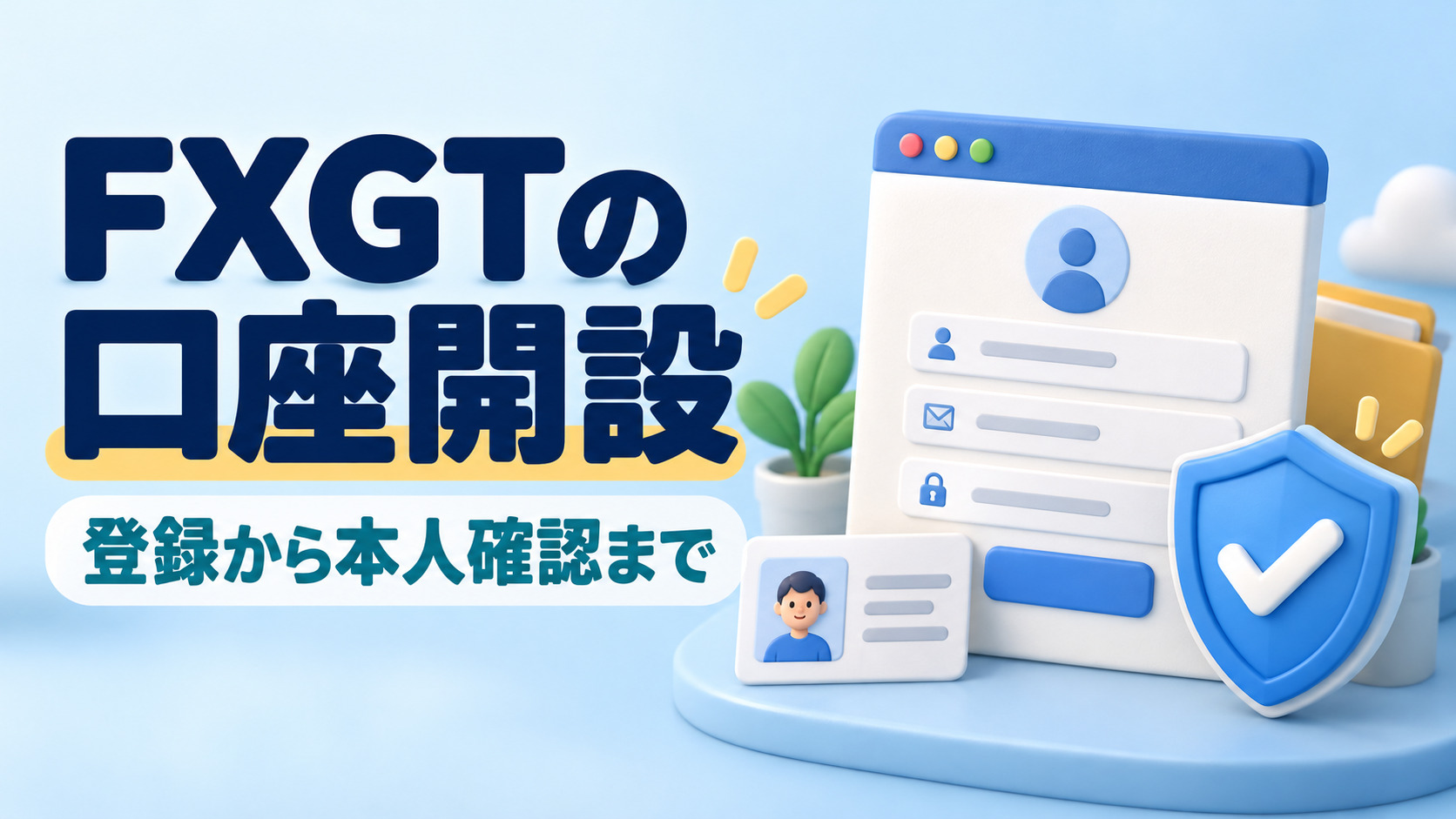
登録は、FXGTの公式サイトから進めます。検索結果やメッセージのリンクを開いたときも、表示されたブランド名だけで判断せず、公式サイトからたどれる登録先かを確認してください。
居住国や年齢などの利用条件を読み、自分の実際の情報で申し込みます。居住国を選べない、書類の住所と現在の居住地が違うといった場合は、そのまま別の情報を入れて進めるのではなく、公式窓口へ確認します。
海外ライセンスと日本の登録制度は別です。口座の開設手順が分かることと、その契約が自分に適していることも同じではありません。契約法人や利用規約を読み、納得できることを確認してから進めましょう。
入力する情報は、後で提出する書類と一組で考えます。 名前の順番や住所の省略がまちまちだと、本人確認で説明が必要になる場合があります。正しく入力することが、結果的にやり直しを減らします。
用意しておくもの
連絡を受け取れるメールアドレス、自分が使える電話番号、本人確認に使う公的書類、必要に応じた住所証明を用意します。登録時に使う端末で、書類を撮影した画像や必要なファイルを開けるかも確認してください。
メールアドレスは、勤務先や他人の管理するものより、自分で継続して確認できるものを使う方が管理しやすくなります。登録の通知だけでなく、審査結果や追加確認の連絡も届くためです。
| 準備する項目 | 事前に見る点 | よくある見落とし |
|---|---|---|
| メール | 正しく受信できるか | 入力ミス・古いアドレス |
| 電話番号 | 自分が認証できるか | 国番号と先頭の数字 |
| 本人確認書類 | 有効期限と記載情報 | 裏面の変更情報 |
| 住所証明 | 氏名・住所・発行日 | 家族名義・住所のない明細 |
| 端末 | 写真やPDFを開けるか | 画像がぼやけている |
手順1:会員登録とメール認証を進める
公式の登録画面で、個人向けの申込みを選び、氏名やメールアドレスなど求められる情報を入力します。法人の登録は必要情報や書類が異なるため、個人の流れをそのまま当てはめないようにしてください。
パスワードは画面の条件に合わせて設定します。普段のメールやほかのサービスと同じものを使い回さず、自分だけが管理できる方法で保管します。サポートへ問い合わせる場合も、パスワードそのものを伝える必要はありません。
利用規約などを確認して登録を送信したら、届いたメールの案内に沿って認証します。メールが来たことと、認証が完了したことは違うので、リンクやコードの操作後の表示まで確かめましょう。
メールが届かないとき
まず入力したアドレスを読み返し、迷惑メールや別の受信フォルダーを確認します。メールアプリの表示が更新されていない場合もあるため、受信状態も見てください。
再送を何度も押すと、古い認証メールと新しいメールが混ざることがあります。直近の案内に従って操作し、期限切れなどのメッセージが出たら、表示された理由に合わせて対応します。
すでに登録した可能性がある場合は、別のアドレスで新規登録する前に、既存のアカウントへログインできるか確認します。会員プロフィールを増やすことと、同じ会員ページで取引口座を追加することは別です。
手順2:プロフィールと質問項目に回答する
会員ページへ入ったら、本人確認へ進み、氏名、生年月日、国籍、連絡先などの情報を入力します。入力欄の表記に合わせ、書類にある情報と一致するように確認してください。
投資経験や経済状況などの質問がある場合は、実際の状況で回答します。審査を通りやすくするために経験や資金を多く記載するのではなく、自分の状態を正しく伝えるための項目として扱います。
住所は、郵便番号、都道府県、市区町村、番地、建物名・部屋番号まで、求められる形式で記入します。画面で英字表記を求められた場合も、元の住所と対応するように入力しましょう。
名前と住所の「表記の違い」を見直す
姓と名が逆になっていないか、旧姓や別の表記が混ざっていないかを確認します。ミドルネームがある場合は、欄の案内と書類の表記に合わせてください。
引っ越したばかりなら、登録住所と書類の住所が一致するかが特に大切です。新しい住所を証明する書類が用意できない場合は、古い住所で登録して後から直すと決めず、現在使える書類を問い合わせます。
入力ミスを見つけたら、書類を加工して合わせるのではなく、登録情報を正しく直します。 氏名や住所を書き換えた画像は、正しい証明にはなりません。変更方法が分からない項目は、会員ページのサポートを使ってください。
手順3:本人確認書類を提出する
本人確認の画面で、書類の発行国と種類を選び、求められる画像を提出します。受け付けられる種類は現在の画面と公式の認証案内で確認してください。
撮影では、書類の四隅が入り、氏名や生年月日などの必要情報が読めることを確認します。画面上で小さく表示したときに見えていても、拡大すると文字がつぶれている場合があります。提出前に画像を開いて読み返すと安心です。
表面だけでなく裏面も求められている場合は、両方をそろえます。住所変更や有効期限などの情報が裏面にある書類では、片側だけで必要事項を確認できないことがあります。
反射やピンぼけがあるときの撮り直し
透明なカバーの反射が強い場合は、照明の位置や書類の向きを調整します。文字に光が重ならない場所へ移し、手ぶれしないよう端末を安定させて撮影してください。
写真の一部だけを極端に拡大したり、必要情報の周囲を切り落としたりすると、書類全体の確認が難しくなります。指で四隅を隠していないかも見ます。加工で内容を補うのではなく、元の書類を読みやすく撮るのが基本です。
本人確認書類の情報を書き換えたり、他人の書類を自分のものとして提出したりしないでください。 読みにくい場合は撮り直し、情報の不一致は登録内容や正しい書類を見直します。提出先は公式の認証画面を使います。
ファイルが選べない・送れないとき
拡張子と容量を確認します。公式FAQには対応形式や容量の案内がありますが、実際に開いている提出欄が指定する形式を優先してください。写真用の欄へ別形式のファイルを無理に入れようとしないことが大切です。
スマホで撮影した画像をパソコンへ移した場合、ファイルの実体が端末に保存されているかも確認します。共有先のプレビューだけでなく、選択するファイル自体を開けることを確かめましょう。
手順4:住所証明を提出する
住所確認では、登録した人が現在の住所に住んでいることを確認できる資料を使います。公式FAQには公共料金の請求書、銀行の書類、住民票などの例と、必要な記載内容が案内されています。
氏名、現住所、発行元、発行日が読めるかを見てください。書類の種類が合っていても、必要な情報が載っていなければ、住所の証明として使えない場合があります。
発行時期にも条件があります。公式案内では6か月以内の発行日などが示されていますが、実際の提出欄で求められる現在の条件を照合します。「最近ダウンロードした」ことと「最近発行された」ことは同じではありません。
電子明細では、住所が載っているページを確認する
銀行アプリの残高画面や、支払い額だけの履歴では、住所が表示されないことがあります。金額が載っているから住所証明になる、と考えず、必要情報のある正式な明細を確認します。
複数ページのPDFの場合、氏名・住所のページと取引内容のページが分かれていることもあります。必要なページを提出する際は、画面の案内に従い、内容を勝手に組み替えたり書き足したりしないでください。
住所証明で見るのは、残高の多さではなく、本人と住所を結び付ける記載です。 家族名義の請求書が届いている場合も、そのまま自分の証明になるとは限りません。自分名義で用意できる資料を確認します。
顔写真のある身分証明書との違い
身分証明書は本人の確認、住所証明は現在の居住地の確認という役割があります。同じ書類を両方へ使えるかは、受付条件によって異なります。写真があるから住所確認まで終わると自己判断しないようにします。
必要な書類がない場合は、家族の資料を代わりに使う前に、公式へ選択肢を確認してください。書類名、名義、記載住所、発行日を説明すると、自分の状況に合った確認がしやすくなります。
手順5:提出後の状態と、追加依頼を確認する
アップロードが完了したら、審査中か承認済みかを確認します。ファイルを送ったことは、内容が承認されたことと同じではありません。完了メッセージが何の完了を指すかを読みましょう。
公式FAQでは、必要書類の確認に最大24時間かかる場合があることや、状態が更新されない場合の問い合わせが案内されています。不備や追加確認があれば、さらに対応が必要です。時間の目安を、無条件の承認期限とは考えないでください。

却下されたら、理由ごとに直す場所を分ける
「文字が読めない」なら撮影状態、「情報が違う」なら登録内容と書類、「対象外の書類」なら提出する種類を見直します。同じ画像を何度送っても、理由に対応していなければ問題は解消しません。
例えば書類の住所が古いなら、写真を鮮明にしても住所の不一致は残ります。逆に、住所は正しくても光の反射で読めないなら、別の書類を新たに用意する前に撮り直しで対応できる可能性があります。
再提出の前に「何を直したか」を一行残しておきます。 何度かやり取りがあっても、同じ説明を繰り返さず、現在どこまで確認できたかが分かります。
手順6:取引口座の設定を選ぶ
会員登録と実際の取引口座は別です。現在の会員ページで口座作成のメニューへ進み、口座タイプ、基本通貨、取引ツールなどを選びます。公式FAQではアクションメニューからの作成が案内されていますが、画面更新で位置が変わる場合もあります。
最初に、リアル口座かデモ口座かを確認します。次に、取引したい商品と数量に対応する口座タイプを選びます。名前が上級者向けに見えるからよい、という選び方ではなく、仕様を比べて決めましょう。
口座の基本通貨は、残高や損益の管理単位に関係します。円口座と米ドル口座では表示の意味が違うので、入金する通貨だけでなく、日々どの単位で記録したいかも考えます。
MT4とMT5を選ぶ前に、使う機能を確認する
口座によって対応ツールが異なる場合があります。MT4用のEAを持っているなら、MT5へそのまま移して使えると思わず、対象環境を確認します。スマホだけで使う機能と、パソコンで動かす機能の違いも見てください。
「新しい方なら何でも対応する」と考えるより、自分が使いたいものを先に挙げると選びやすくなります。注文と決済だけなのか、特定のEAやインジケーターが必要なのかで、確認する点が変わります。
レバレッジは、後で数量を決める代わりにはならない
設定倍率は必要証拠金に関係しますが、実際にどれだけ取引するかは注文数量で決まります。高い倍率を選んだら、必ず最大量まで使うという意味ではありません。
例えば1,000通貨を持つか10,000通貨を持つかで、同じ値動きの損益は十倍違います。倍率の選択を終えた後も、商品ごとの数量と損失額の計算が必要です。口座作成の選択欄だけでリスク管理が終わるわけではありません。
手順7:取引ツールへ接続し、口座を照合する
口座作成後の案内から、口座番号、サーバー名、取引用の認証情報を確認します。会員ページに入るためのメールアドレスとパスワードが、そのまま取引ツールのログイン情報になるとは限りません。
取引ツールを開き、作成した口座に対応する接続先を選びます。ログインできたら、残高だけでなく口座番号、口座通貨、デモかリアルかを照合します。似たサーバー名や複数口座がある場合は特に大切です。
注文前に、今見ているのがどの口座かを確認します。 スマホとパソコンで別の口座を開いていると、片方に表示されない注文を不具合と勘違いすることがあります。
接続できないときの順番
最初にMT4用とMT5用を取り違えていないか、次にサーバー名、口座番号、パスワードを確認します。文字の前後へ空白が入っていないか、コピーした文字が途中で欠けていないかも見てください。
その後、ネットワーク接続と画面のエラーを確認します。すべてを一度に変更すると何が原因だったか分からなくなるため、一項目ずつ照合します。会員登録をやり直すのは、原因を確認してからです。
入金前に、認証と資金の経路をもう一度見る
取引口座ができても、本人確認や入金方法の認証が未完了なら、利用できる機能に制限がある場合があります。FXGTでは支払方法の所有を確認するMOPの案内もあります。本人確認と、使う銀行やカード等の確認は別の手続きです。
入金先としてeWalletを使うのか、取引口座へ直接入れるのかも確認します。どこに反映されるかを理解しておけば、残高の見る場所を間違えにくくなります。
ボーナスを利用する場合は、対象口座と認証・入金・有効化の条件を確認します。口座を作っただけで特典が確定すると考えず、個別のプログラムの案内を読みましょう。
作業を中断するときは、残った手続きだけメモする
書類がそろわず途中で止める場合は、「メール認証済み、住所証明は未提出」のように状態を残します。単に「開設できなかった」と覚えていると、最初から登録し直して混乱することがあります。
提出済みなら、提出時刻と現在の状態を記録します。問い合わせる際も、どの書類のどの段階で止まっているかを伝えられます。書類画像そのものを公開の掲示板やSNSへ載せる必要はありません。
登録後の認証には期限の案内もあります。あとで再開する予定なら、会員ページで期限や利用状態を確認してください。長く置いていた口座を使う際は、以前の途中画面の続きだと決めず、現在の案内を読み直します。
つまずいた場面を、三つの例で整理する
口座開設が途中で止まると、全部やり直したくなるかもしれません。でも、登録情報、書類、取引ツールはそれぞれ別の工程です。今どの工程にいるかを切り分けるだけで、直す場所はかなり絞れます。
例1:住所を入力できたのに、証明書類で止まった
引っ越し後の住所を登録した一方、銀行の電子明細には旧住所が載っていた、という場面を考えてみましょう。画面への住所入力ができたことと、その住所を資料で確認できることは別です。新しい住所で受け付けられる書類を探すか、発行元の登録を更新してから資料を用意する必要があります。
ここで古い住所へ申込情報を戻せばよい、と考えるのは適切ではありません。現在の事実に合う情報で申告し、どの資料なら確認できるかを相談します。氏名変更なども重なっている場合は、変更の経緯を説明できる資料が必要か、公式の提出案内を確認してください。
電子明細を開く際は、残高が見える画面だけでなく、名義・現住所・発行日・発行元の記載があるかを探します。必要な情報が別ページに分かれているなら、どの範囲を提出するかを確認します。自分で住所を書き足した画像を作ってはいけません。
例2:アップロードしたはずなのに、未提出と表示される
ファイルを選んだ後に確認ボタンが残っていれば、選択だけで送信は終わっていない場合があります。送信結果、受付メール、画面の状態を見て、最後の操作まで済んだかを確認しましょう。反対に、受付済みなのに何度も送り直すと、どのファイルが審査対象か分かりにくくなります。
表面だけ選んで裏面の欄が空いている、書類の種類が違う、ファイルサイズが上限を超えているなど、画面に理由が出ている場合はそこから直します。審査中とエラーは違う状態なので、表示された言葉をそのままメモしておくと役立ちます。
問い合わせるなら、「本人確認の画面で、表面と裏面を選び、送信後にこの表示が出ています」と説明します。登録メール、提出日時、対象項目が分かれば、単に「できません」と伝えるより状況が明確になります。本人確認資料の追加送付は、案内された正式な方法で行ってください。
例3:会員ページには入れるのに、MT5へ接続できない
この場面では、会員登録をもう一度行う前に、MT5用の取引口座を作成済みかを見ます。会員ページのメールアドレスとパスワードを、そのまま取引口座番号と接続用パスワードの代わりに使っていないかも確認します。
次に、リアルかデモか、サーバー名が案内と一致するかを見ます。複数口座があるなら、番号を一桁ずつ照合してください。接続ができても別口座を開いていれば、見たい残高や注文は表示されません。認証の完了、取引口座の作成、ツールへの接続を別々の欄で管理すると混乱を減らせます。
次にする作業を一つだけ残す
途中で中断するときは、「書類をやる」と大きく書くより、「現住所入りの明細を発行する」「裏面を撮り直す」のように、次の一動作を残しておきます。再開したときに、最初から画面を調べ直さずに済みます。
一方、パスワードや認証コードを作業メモへそのまま書き並べる必要はありません。状況のメモと秘密情報の保管を分け、公開の相談欄には口座番号や書類画像を載せないようにしましょう。
よくある質問
- メール認証が終われば、本人確認も完了ですか?
-
別の手続きです。メール認証は連絡先の確認で、本人確認では登録情報や書類の審査が行われます。会員ページに入れることだけで判断せず、認証状態と必要な追加項目を確認してください。
- 住所証明は、家族名義の請求書でもよいですか?
-
自分の名義と登録住所を確認できる書類を基本に、現在の受付条件へ合わせます。家族名義で代用できると自己判断しないでください。自分で用意できる書類がない場合は、公式へ認められる選択肢を確認します。
- 書類を送ったのに審査中のままです。
-
提出完了と承認は違います。案内された目安と追加依頼の有無を確認し、状態が更新されない場合は会員ページから問い合わせます。提出日時、書類の種類、表示された状態を伝えると確認しやすくなります。
- 同じメールアドレスで複数の口座を使えますか?
-
会員アカウントの中で追加の取引口座を作る仕組みが案内されています。作成できる数や条件は認証状態などで変わります。追加口座のために新しい会員登録を繰り返す前に、現在の会員ページの案内を確認してください。
- MT4にログインできないので、登録し直すべきですか?
-
先に、作成した口座のツール、サーバー、口座番号、認証情報を照合します。会員ページ用の情報と取引用の情報の取り違いも考えられます。原因が接続先なら、新規登録をしても解決しません。
- 開設したら、すぐ入金しないといけませんか?
-
入金や注文を急ぐ必要はありません。ただし、本人確認の期限やアカウントの利用条件は確認してください。手続きの状態と取引の準備を分け、数量や出金条件を理解してから資金を動かしましょう。
まとめ
FXGTの開設は、会員登録、プロフィール入力、本人・住所の確認、取引口座作成、接続確認という流れで考えると整理できます。各段階の「完了」が何を指すかを分けて読みましょう。
書類は登録情報と一致し、必要な文字が読める状態で提出します。不備があれば、指摘された理由に合わせて直すことが大切です。
最後に口座番号、通貨、取引ツールを照合し、入金先と出金までの流れを確認してください。口座を作る操作が終わった後も、最初の注文を急がず、自分が使う環境を理解する時間を取りましょう。